
Captions, logo, dan watermark bisa jadi pengalih perhatian dari pesan utama dalam video. Elemen-elemen ini juga menggeser fokus visual dan membuat konten terlihat kurang profesional. Dalam banyak kasus, seperti saat ingin repurpose materi lama atau membuat kampanye yang lebih rapi, menghapus tulisan di video menjadi penting. Pippit menyediakan cara yang canggih namun mudah digunakan, menghasilkan video bersih yang tetap berfokus pada merek tanpa memerlukan keterampilan editing tingkat ahli.
Hambatan Umum dari Watermark dan Caption
Menghapus teks dari video tidak selalu mudah. Cropping dapat menyebabkan distorsi frame, yang bisa menghilangkan bagian penting. Masalah lain dalam menghapus teks adalah latar belakang yang tidak konsisten. Hal ini biasanya menimbulkan celah terlihat jelas dan menurunkan nilai konten. Video yang tidak rapi bisa kehilangan kejernihan atau memiliki tepi bergerigi setelah diedit. Yang dibutuhkan adalah alat yang bisa mengatasi masalah ini tanpa menciptakan alur dan tampilan yang tidak alami.
Pendekatan Editing Bersih Berbasis AI
Aplikasi berbasis artificial intelligence mengubah proses penghapusan teks. Bukan dengan editing manual, AI akan mengisolasi dan mendeteksi overlay yang tidak diinginkan. Artinya sistem mampu mengenali posisi caption, logo, atau watermark tanpa merusak rekaman utama. Setelah terdeteksi, alat ini menghapusnya dan memulihkan tampilan visual. AI juga bisa mengganti atau menutupi area yang terdampak bila latar belakang terlihat, sehingga tidak ada titik kosong, area gelap, atau garis yang mengganggu. Editing video jadi lebih cepat, konsisten, dan akurat dibandingkan metode manual.
Smart Tools untuk Penghapusan Mudah dengan Pippit
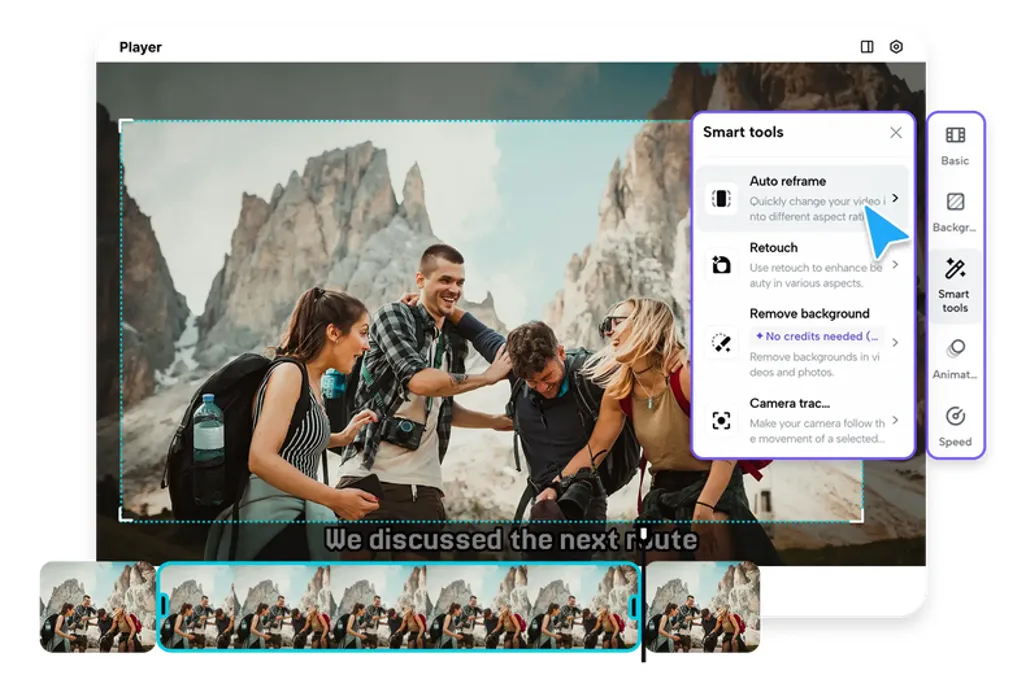
Pippit menggabungkan beragam fitur yang memudahkan pembersihan video. Jika watermark berada di tepi, opsi Auto Reframe dapat mengubah frame tanpa mengorbankan konten. Watermark terhapus, sementara elemen penting tetap utuh. Background replacement efektif untuk caption yang menempel di tengah frame. Fitur ini melindungi subjek dan mengganti latar dengan hasil alami.
Logo perlu ditangani secara berbeda. Pippit memungkinkan logo ditutupi dengan overlay atau gambar stok. Hasilnya profesional dan penonton tidak sadar ada pemotongan. Fitur lanjutan seperti stabilisasi gerakan atau penyesuaian kecepatan frame juga tersedia untuk memperhalus hasil. Semua alat ini bisa dipakai bersamaan, membuatmu mencapai hasil sempurna tanpa harus berjam-jam mengatur manual.
Menjaga Estetika Video Pasca Editing
Video yang baik tetap terlihat natural meskipun sudah diedit. Pippit memastikan transisi dan tepi tetap halus. Tidak ada jeda canggung di titik tempat teks dihapus. Warna asli dan pencahayaan seimbang tetap terjaga. Tidak muncul area berpiksel atau tekstur patah seperti hasil editing manual. Dengan alat ini, kamu bisa terlihat profesional sekaligus menjaga kualitas merek di mata audiens. Estetika video tetap terjaga bahkan pada editing besar.
Langkah Menggunakan Remove Text From Video
Langkah 1: Buka Pippit dan siapkan proyekmu
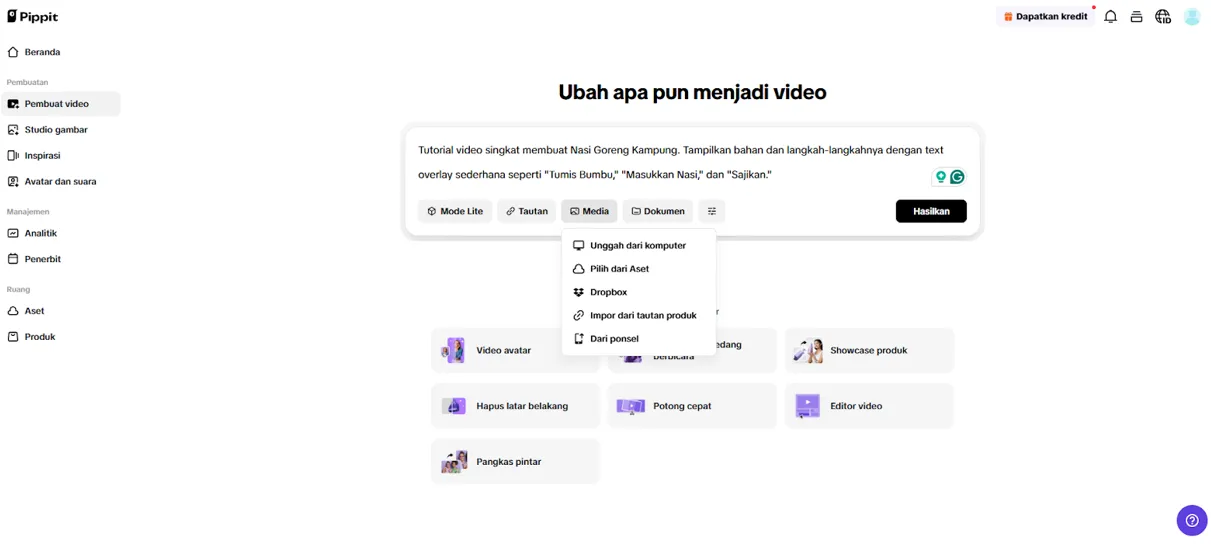
Masuk ke Pippit dan buka tab “Video generator”. Masukkan text prompt untuk menjelaskan gaya video yang diinginkan. Tambahkan media referensi dengan klik “Add media”. Kamu bisa unggah dari perangkat, ponsel, Dropbox, atau link. Jika tidak ada visual, gunakan aset bawaan. Setelah selesai, tekan “Generate.”
Langkah 2: Biarkan AI mengedit video untukmu
AI Pippit langsung bekerja, menyesuaikan video dengan transisi halus, ritme natural, dan peningkatan visual.
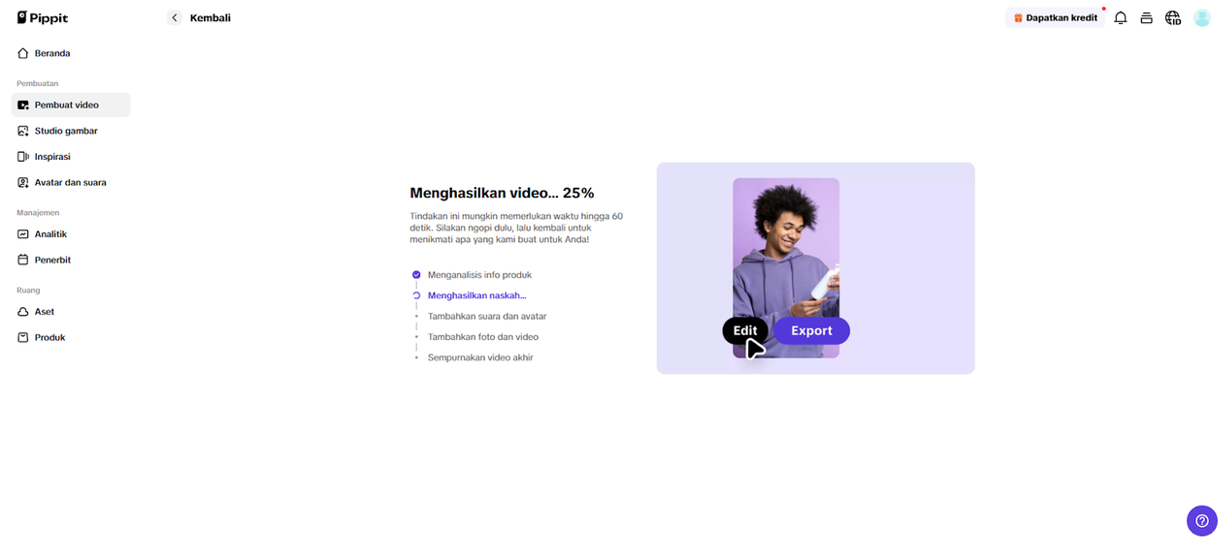
AI juga otomatis menambahkan avatar, suara, caption, lirik, dan klip. Jika ingin mengubah, klik edit untuk masuk ke panel editing.
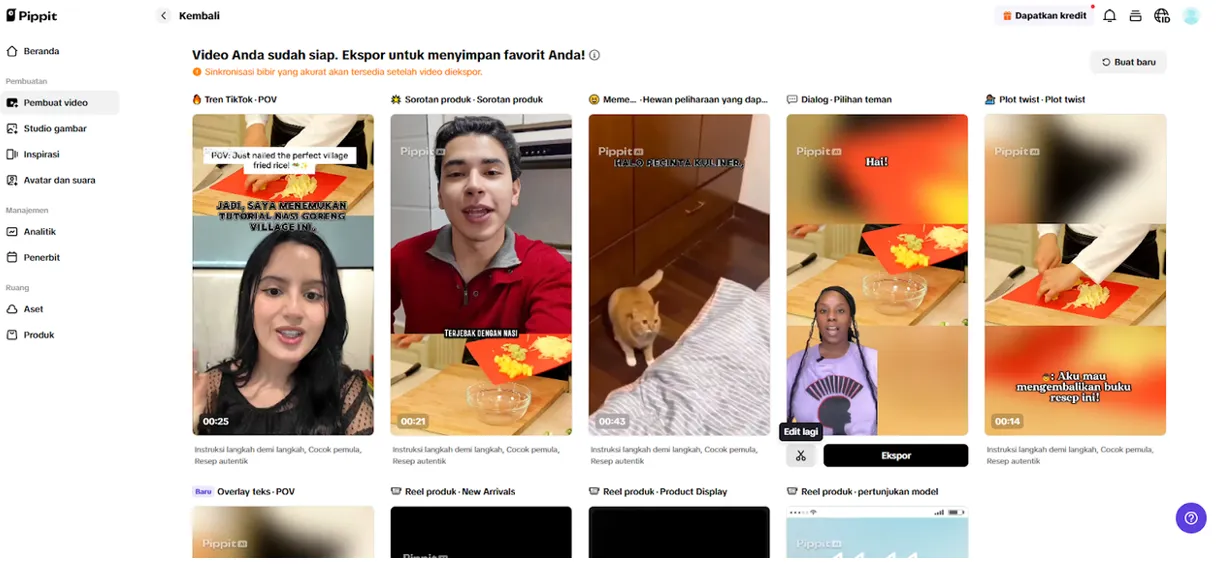
Langkah 3: Bersihkan logo dan teks tambahan
Masuk ke Smart Tools dan pilih Auto Reframe. Atur rasio aspek, pilih Manual Crop atau Auto Reframe, lalu Apply. Ini menghapus teks, watermark, atau logo yang tidak diinginkan. Untuk pembersihan lebih dalam, klik “Remove Background” dan aktifkan Auto Removal untuk menghapus latar dengan teks. Ganti dengan “Background” berwarna solid, atau gunakan “Elements” untuk menambahkan visual stok. Tambahkan filter, musik, atau efek sebagai sentuhan akhir.

Setelah puas, tekan “Export.” Untuk berbagi langsung, klik “Publish” ke TikTok, Instagram, atau Facebook, atau pilih “Download” untuk menyimpan dengan resolusi, kualitas, dan format khusus.
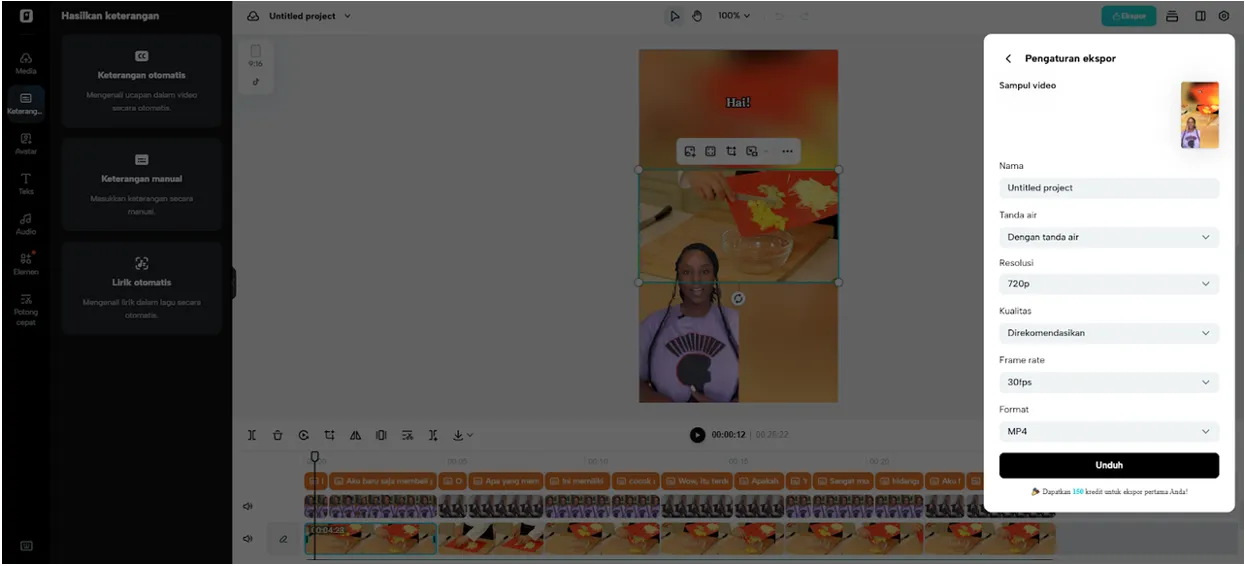
Fitur Tambahan untuk Konten yang Lebih Bersih
Pippit tidak hanya menghapus teks, tapi juga menambahkan nilai lebih pada proyekmu. Logo yang dihapus bisa diganti dengan grafis yang sesuai merek, menjadikan video lebih personal. Kamu juga bisa menambahkan suara AI agar konten punya narasi konsisten dan profesional. Alternatif lain adalah mengatur ulang caption, bukan memakai teks bawaan video, melainkan membuat caption baru sesuai gaya dan nada merek.
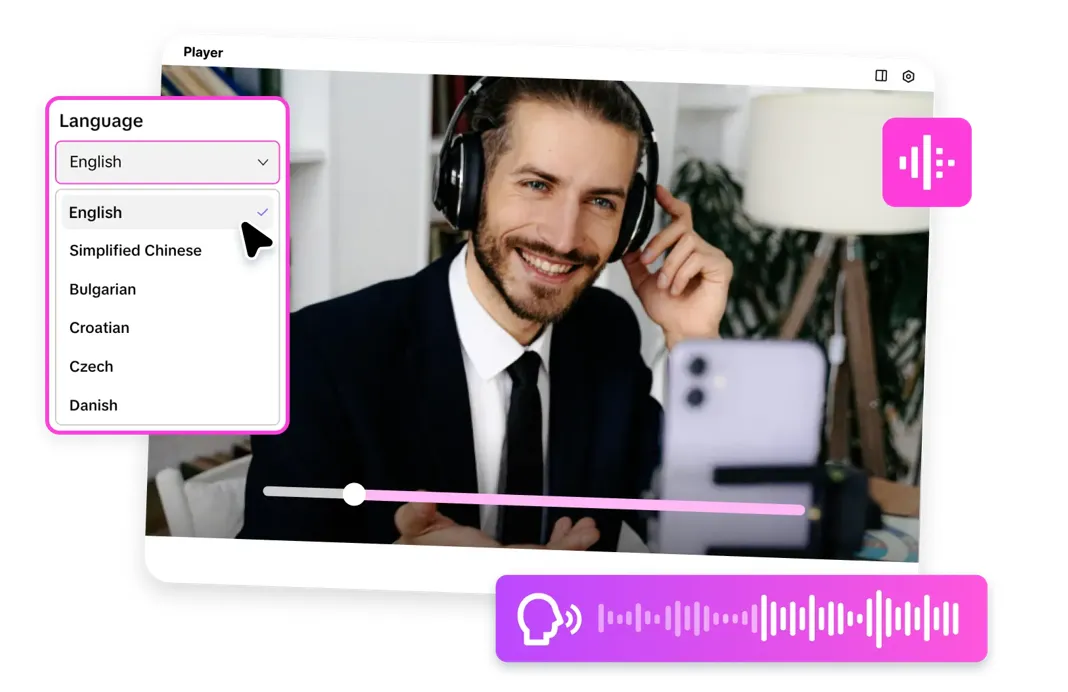
Pippit juga mendukung fitur kreatif untuk kebutuhan bisnis. Misalnya, AI pembuat logo membantu mengganti watermark lama dengan identitas merek baru. Jadi konten tidak hanya bersih, tetapi juga sesuai strategi branding. Setelah selesai, video bisa diekspor ke berbagai platform, dari situs profesional hingga media sosial. Semua ekspor bisa dioptimalkan dengan resolusi, frame rate, dan format yang sesuai agar video tampil sempurna di setiap kanal.

Kesimpulan
Video bersih memberi dampak lebih besar pada penonton. Logo, watermark, dan caption adalah distraktor, dan jika dihapus manual, hasilnya sering terdistorsi. Dengan Pippit, proses ini jadi mudah. Kamu bisa menghapus overlay, menjaga tampilan natural, sekaligus menambahkan sentuhan branding. Fitur profesional seperti Auto Reframe, background replacement, dan masking memastikan kontenmu terlihat rapi. Pippit membuatmu bisa mendapatkan video yang dipoles tanpa watermark dan tanpa perlu keterampilan editing tingkat lanjut.